快速开始
速速完成待办
官方下载地址
最新版本 1.2.9
新增内容
- 新增对短信内容的自动提取功能
怎样使用
添加待办
点击界面的右下角即可打开待办的添加页面菜单 🤩 下方可以输入你的待办名称和相关的分类、循环等选项 😊
使用语音添加
在主界面长按右下角的语音按钮即可,一定要长按哦🤩 然后会根据识别结果弹出待办的添加按钮
或者在添加探窗的右下角长按语音按钮也可以完成待办的识别
添加子待办
在添加待办的探窗点击中部的加号按钮,即可弹出子待办的输入框,根据你的待办数量添加相关的输入即可
自动识别子待办
在添加代办的探窗中点击💡按钮,可以根据待办的内容帮你自动生成或者计划该待办的子待办😊
添加待办的时间
如果你的待办需要有时间记录的话,可以点击待办添加探窗的📅按钮,即可开始在右侧的时间选择选择你的预期时间⏰
添加待办提醒
点击 🔔 按钮即可设置 在事项预定时间开始多少小时和分钟提醒
注意是提前事项的计划时间的时间距离 不过设置完后该按钮显示的是准确的当天提醒时间点
目前支持小米的超级岛提醒和苹果的灵动岛提醒 其他的还需要适配
添加待办附图
点击附图按钮可以设置该按钮的附图 如果是自动待办添加的事项该附图默认为截图
添加待办的优先级
在待办添加探窗的界面点击旗帜即可选择优先级,优先级越高的待办会排列在越靠前😊
钉住取餐码等
目前支持取餐码、取件码、座位号等常见的号码类型😊
图标库
图标库支持自定义需要的图标 图标库匹配规则为根据待办的标题模糊匹配图标库内的图标 为最长匹配原则
添加图标
点击右上角加号 选择需要作为图标的图片 然后添加他的名称 保存即可
TIP
😰 最好使用有衬底的png格式的图片效果会比较不错
上传图标
如果您需要云上帮您存储您的图标 可以点击右上角第一个上传到云即可 需要高级版👑 您的图标除了您主动分享的情况下 其他用户不可见并且属于隐私文件
下载图标
如果您需要下载别人分享的或者自己的图标库的云上图标 可以点击右上角第二个按钮进行下载 默认输入框内即为您的专属图标库码 也可以手动输入其他人分享的图标库码进行下载
版权声明
WARNING
图标库出现的任何图标版权所有方均为各自品牌对应的版权方所有 不属于本应用的产品 也和本应用没有任何合作关系 版权最终解释权为其图标对应版权方 如果有侵犯您的版权利益 可以联系我们 📧1971214855@qq.com 为您删除相关图标
卡包
帮你快速跳转身份码,以及提取二维码或者条形码,或者直接放入图片也行
从URL
这个支持点击卡片直接跳转指定的URL,或者一些APP 页面,第一次使用会自动添加常见的身份码卡片
以下是一些常见的身份码URL:
菜鸟裹裹身份码:https://market.m.taobao.com/app/cn-yz/multi-activity/authCode.html?bizEntry=ALIPAY_GUOGUO
淘宝身份码:taobao://m.taobao.com/tbopen/index.html?h5Url=https://market.m.taobao.com/app/cn-yz/multi-activity/authCode.html
拼多多身份码:pinduoduo://com.xunmeng.pinduoduo/mdkd/package?tab=ID_CODE&entry_source=11&refer_page_name=login&refer_page_id=10169_1751901995470_3gdprcfjhr&refer_page_sn=10169
从图片
选择你想加入卡包的包含二维码或者条形码的图片,会自动解析相应内容,如果没有识别到会直接用原始图片放入
快捷操作
卡包支持添加控制中心磁贴快速启动👍
长按卡包卡片来进行删除操作😎
自动待办
安卓
这个功能需要使用到系统的通知栏磁贴来实现快速的唤起 举例以MIUI 系统可以按照下面的图示添加通知栏磁贴
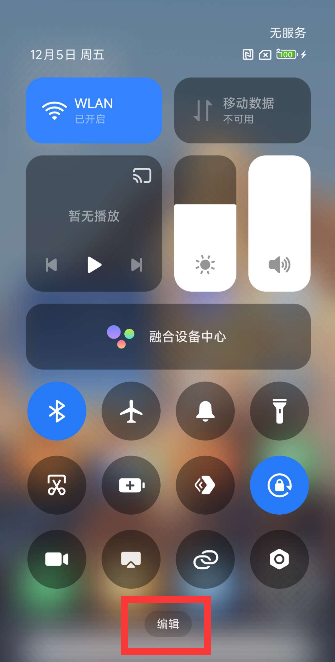
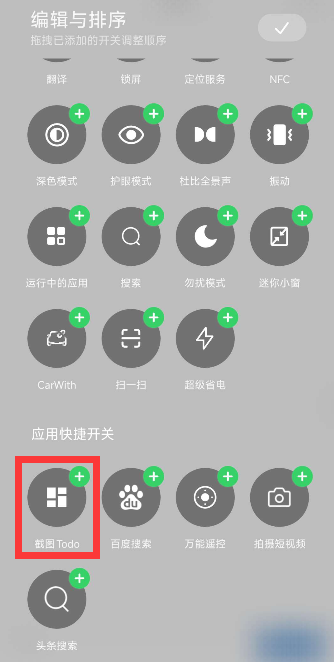
后续在你需要识别码的地方 下拉通知栏即可开启识别👍
WARNING
请保证开启了通知权限😥 💉注意部分机型一定要关闭对应用的 屏幕共享保护
- 小米可在:隐私保护-安全-电诈保护内关闭
- 其他机型:可能在隐私保护内
关闭后希望您注意其他应用是否会读取您的屏幕内容
TIP
不希望有授权弹窗可以在设置开启ADB截屏 需要ROOT或者Shizuku 也可以执行下面的ADB语句 开启后默认您已知晓应用会读取您的屏幕内容包括其中可能存在的隐私内容
- ADB主动授权:adb shell appops set com.farplace.todonote PROJECT_MEDIA allow
苹果
请添加下面的捷径 然后选择自己喜欢的方式触发 😊
- 可以选择辅助功能-> 双击背板 -> 添加Todo
- 可以选择功能按键触发捷径
- 可以使用控制中心触发
后续在需要创建Todo的地方直接使用即可 😈
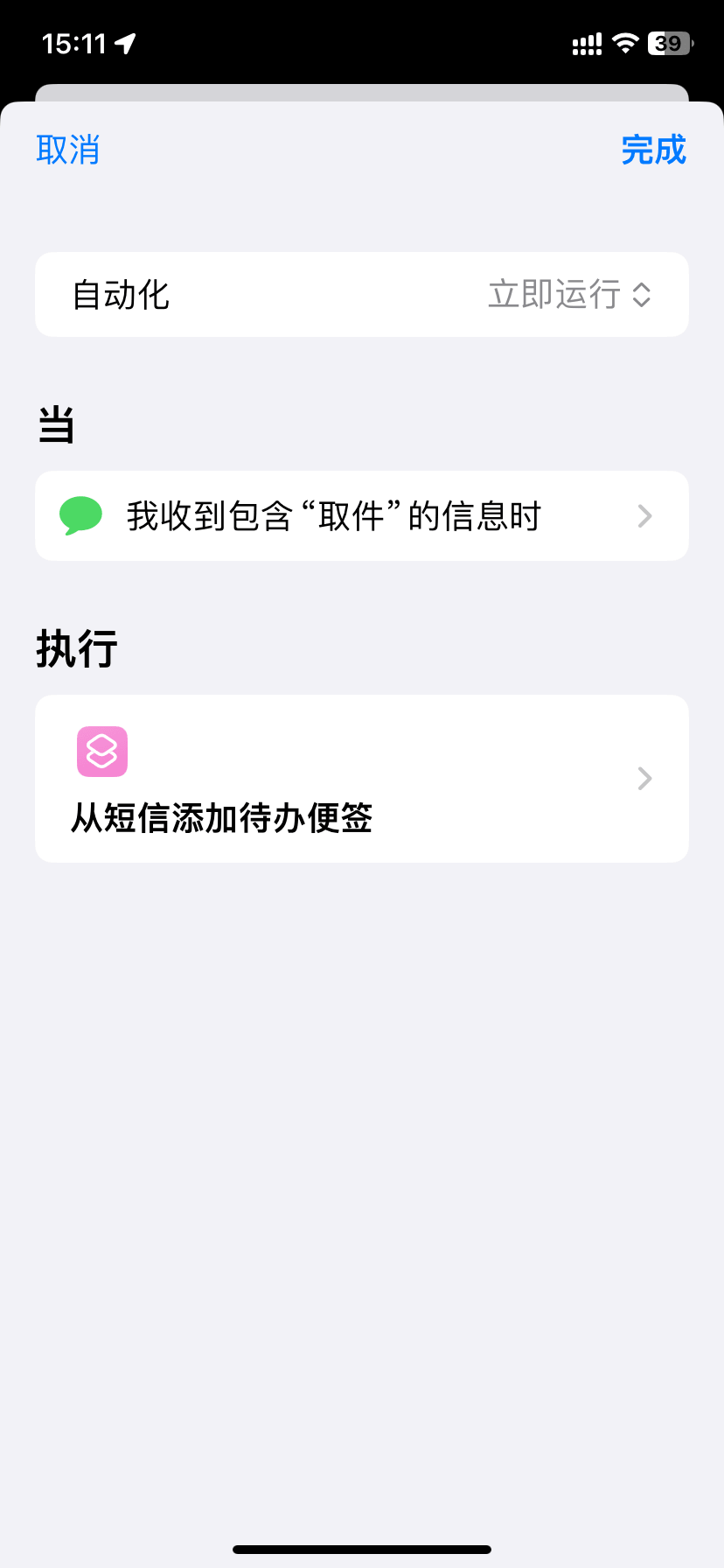
短信自动提取
- 添加短信自动提取的快捷指令 点我添加捷径
- 添加捷径的自动化,收到短信内容时,可输入取件或者直接空格,最后选择刚刚添加的快捷指令
鸿蒙使用
鸿蒙需要借助华为智慧生活APP来添加控制中心的快捷启动
打开华为智慧生活后选择场景 新增一个截图记账的场景 条件为点击卡片 执行为应用服务->打开应用->账明
下拉通知栏出现控制中心后点击左上角的编辑按钮 下滑找到智慧生活场景的添加 选择刚刚添加的场景
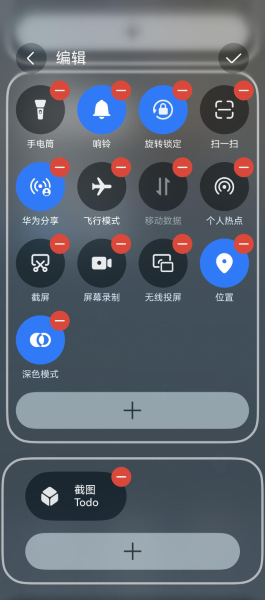
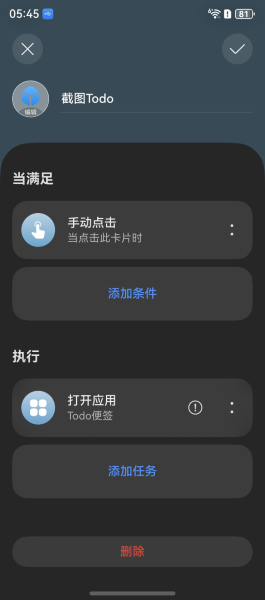
后续在你需要识别账单的地方 下拉控制中心即可开启识别👍
WARNING
请保证开启了通知权限😥
感谢支持
TIP
软件还在开发 感谢大家支持 😊😊
快捷启动
以下是一些用前须知😈:
- 请务必授予允许弹出界面权限
- 请务必授予允许显示界面在上层权限
- 功能需要后台所以请允许自启动并且后台无限制
以下是一些该功能的缺陷🥵:
- 功能依靠后台 所以需要后台常驻
- 功能失效后 可以尝试回归使用磁贴触发识别 会自动挂到后台功能再次启动
目前暂时只支持小米设备🤐 并且需要设备支持快捷手势
双击电源键启动
- 请务必开启
小米快捷手势中的双击打开手电筒功能这个列表是可以滑动的😋 - 该功能可能导致双击电源键打开手电筒失效
双击背板启动
- 请务必开启
小米快捷手势中的双击背板中的打开控制中心这个列表是可以滑动的😋 - 该功能可能部分场景弹出控制中心失效
TIP
功能失效后可以从磁贴启动一次 功能会立刻上线 并且常驻后台
长按音量键
激活这个方式后 Todo便签无需在后台也能触发识别
识别方式为长按音量上下键
ADB主动授权指令第一步:settings put secure accessibility_shortcut_target_service com.farplace.todonote/com.farplace.todonote.service.DoublePressAccessibilityService
ADB主动授权指令第二步:settings put secure accessibility_shortcut_enabled 1
帮它扩散🎁
不知道你觉得这个应用怎么样,是否足以让您推荐给身边的朋友,分享或者评论以及发送一些社交媒体推荐Todo便签帮助应用持续下去,让大家看到它,作为回馈您将获得一定的会员期限,
真的非常希望应用能够被看到,特别感谢您。
以下是一些详细说明:
应用商店评价应用 当然无需好评 感谢您的意见 赠予您额外的3天高级权益
分享给好友 不少于3个好友下载的话 赠予您额外的30天高级权益
社交媒体 视频或者图文 不少于10次点赞的话 赠予您额外的30天高级权益
非常感谢您的支持,希望这不会让您觉得收到某种意义上的'裹挟',
本意是希望这个应用能被更多人发现,思前想后感觉这种方式算是目前比较好的方法,
一些数额地限制趋于对该分享地有效性验证,希望不会给您带来不适。
最后 桃花潭水深千尺,不及汪伦赠我情。
一些截图和说明和兑换会员可以直接发送邮件到我的邮箱📧在下面,或者在任意能联系到我的地方告诉我也可以🌹。
反馈
官方邮箱:1971214855@qq.com 官方交流🐧群:544356432